





키즈노트 앱에 처음 가입한 학부모님을 위한 팁!
“이럴 때는 어떻게 해야 할까요?” 핵심만 빠르게 확인하세요.
회원 가입하고 자녀 등록하기
초대장을 실수로 삭제했어요. 직접 소속 등록하는 방법?
초대장이 없어도 학부모는 자녀의 소속을 직접 추가할 수 있습니다.

소속 추가 방법
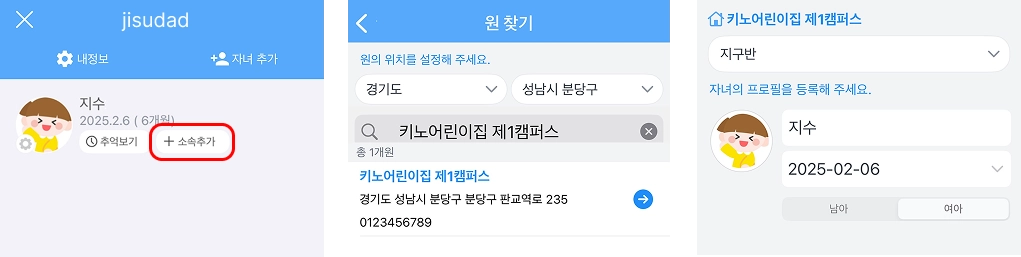
1.
자녀 소속 목록 > +소속 추가 버튼 클릭
2.
원 찾기 화면에서 지역 선택 후 어린이집/유치원 검색
3.
반 선택 > 등록하기
4.
원에서 승인하면 소속 등록 완료
엄마 아빠 아이디 ‘함께’ 사용하는 방법
가족과 계정 공유하기
1.
가족 중 1명이 대표로 회원 가입하고 자녀 프로필을 등록합니다.
2.
먼저 가입한 가족의 계정 정보를 가족에게 알려줍니다.
3.
각자의 휴대폰에서 같은 아이디로 로그인합니다.
4.
기기에서 처음 로그인하면 호칭 설정 화면이 나타납니다. 보호자님의 호칭을 설정하세요.
같은 아이디를 사용해도 기기마다 보호자 이름을 다르게 설정 가능합니다.
엄마 아빠 아이디 ‘따로’ 사용하는 방법
키즈노트는 가족이 함께 사용하길 권장합니다. 하지만 계정 공유가 부담스러운 상황이라면 어린이집 담임 선생님의 협조를 통해 따로 이용 가능합니다.
가족과 계정 따로 사용하기
1.
엄마(아빠) 계정에서 자녀를 등록하고 어린이집에 등록합니다. (예: 지수1)
2.
아빠(엄마) 계정에서 자녀 이름을 다르게 설정하고 어린이집에 등록합니다. (예: 지수2)
3.
어린이집 선생님에게 지수1, 지수2 가 같은 아이임을 안내합니다.
4.
어린이집 선생님은 지수1, 지수2에게 동일한 알림장을 작성해줍니다.
•
전자출결 등록은 계정 1개만 연동 가능합니다.
•
어린이집에 최초 등록할 때 아이 이름을 다르게 설정해야 하며, 소속 승인 후에는 같은 이름으로 변경가능합니다.
교사이자 학부모인 경우, 계정 사용 방법?
키즈노트는 역할 별로 다른 아이디가 필요합니다. 교사이자 학부모인 경우, 교사용 아이디와 학부모용 아이디를 각각 가입해서 사용해주세요.
간편 계정 전환
1.
로그인 화면 > 아이디/비밀번호 입력 후 간편 로그인 저장 체크 상태로 로그인하기
2.
홈 화면 상단의  계정전환 아이콘 클릭으로 계정 전환 가능!
계정전환 아이콘 클릭으로 계정 전환 가능!보호자 호칭 설정 방법
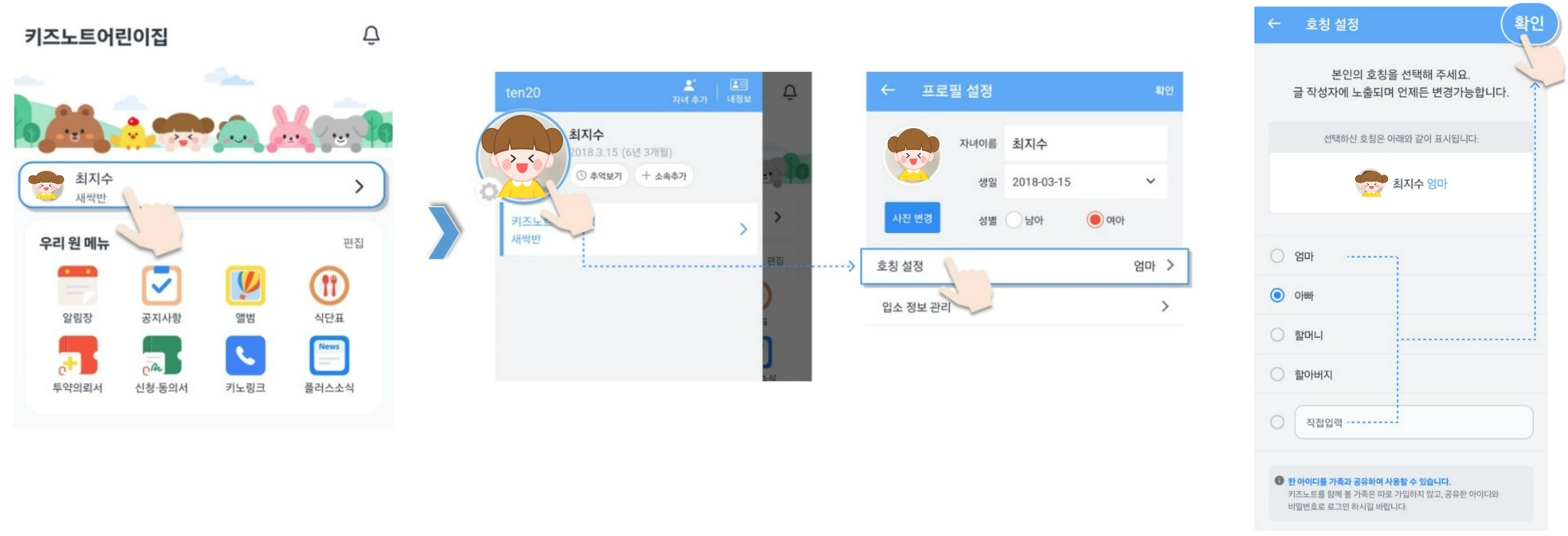
가족이 같은 아이디를 사용해도 기기마다 원하는 호칭 설정이 가능합니다. 아빠 휴대폰은 ‘아빠’로, 엄마 휴대폰은 ‘엄마’로 설정해보세요. 알림장을 작성할 때 설정한 호칭으로 표시됩니다.
호칭 설정
1.
자녀 프로필 옆 톱니바퀴 클릭 > 호칭 설정 클릭
톱니바퀴 클릭 > 호칭 설정 클릭 2.
호칭 설정 상세 페이지 > 원하는 호칭 선택 또는 직접 입력 후 확인
(호칭을 변경할 경우 과거 게시물에는 자동 반영되지 않고, 호칭 변경한 시점 이후의 게시물부터 적용됩니다.)
할머니가 두 가정 손주를 돌보는 경우, 계정 사용 방법?
각 가정의 아이디를 공유 받은 후, 두 개 아이디를 번갈아 가며 이용해 주세요.
이미 등록된 상태? 어린이집 등록이 안돼요.
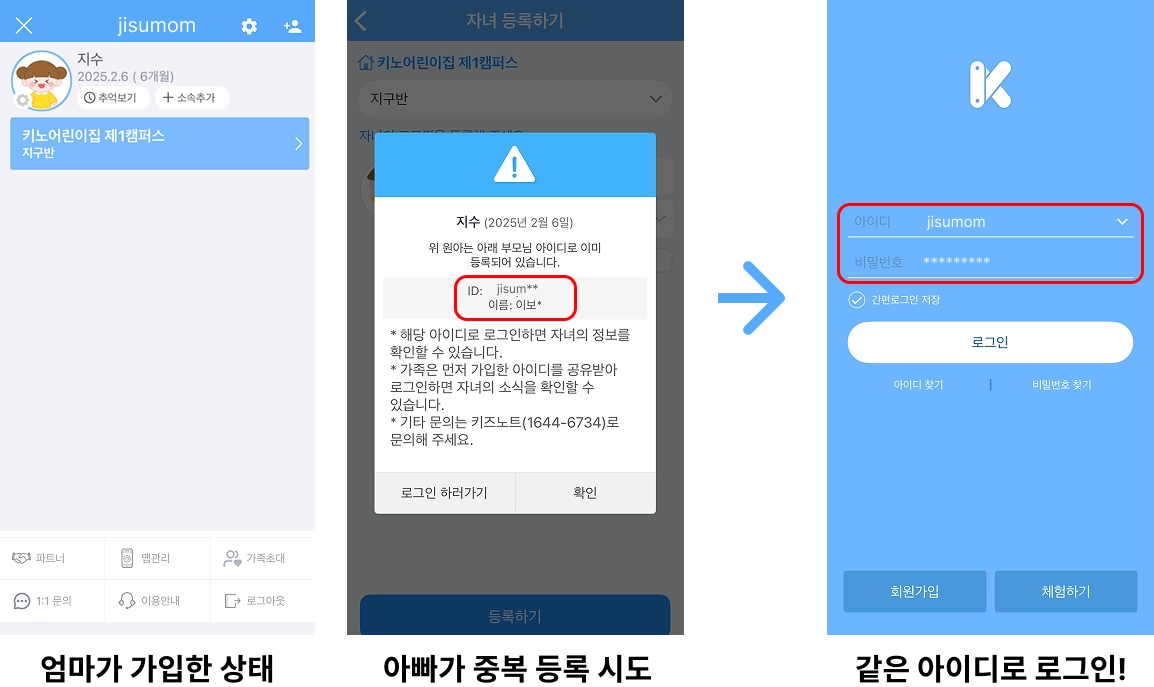
키즈노트는 가정에서 계정을 함께 사용하길 권장합니다. 자녀의 소속을 등록하던 중에 ‘이미 등록되어 있습니다’라는 안내 팝업이 보인다면, 중복 등록 시도한 경우입니다. 이 경우는 본인 또는 가족이 다른 아이디에서 어린이집에 먼저 등록된 상태이므로, 해당 아이디를 찾아 로그인해 주세요.

형제를 같은 아이디에 등록할 수 있나요?
여러 명의 자녀 등록이 가능합니다. (최대 10 명)
자녀 추가 방법
자녀 소속 목록 상단 +자녀 추가 클릭 > 자녀 상세 정보 입력
영어 학원에서는 영어 이름으로 등록하고 싶어요.
자녀 소속 목록 상단 +자녀 추가 클릭하고 원하는 이름으로 자녀 프로필을 만들어주세요. 어린이집에서는 한국 이름을, 영어 학원에서는 영어 이름으로 자녀 이름을 다르게 설정할 수 있습니다.
외국인 학부모인데 어린이집이 검색되지 않아요.
회원의 국가 정보와 어린이집을 이용하는 국가가 다른 경우, 기관이 검색되지 않습니다. 국가 정보 변경이 필요하다면 키즈노트 1:1 고객센터에 별도로 요청해주세요.
해외 어린이집에 다니는데 초대장을 어떻게 등록하나요?
키즈노트를 이용하는 국가가 변경된 경우, 국가 정보 변경이 필요합니다. 키즈노트 1:1 고객센터에 별도로 요청해주세요.
가족 연동을 해제하고 싶어요.
비밀번호 재설정하면 기존에 연동되어 있던 모든 기기에서 자동 로그아웃됩니다.
자녀 이름을 개명했어요.
자녀 기본 정보 수정은 자녀 프로필 옆 톱니바퀴 아이콘 클릭 후 직접 변경해주세요. 아이 이름 변경은 학부모님만 가능하며, 원장님과 선생님은 대신 변경할 수 없습니다. (자녀 프로필 상세 화면에서 자녀 사진, 이름, 생년월일 모두 수정 가능합니다.)
톱니바퀴 아이콘 클릭 후 직접 변경해주세요. 아이 이름 변경은 학부모님만 가능하며, 원장님과 선생님은 대신 변경할 수 없습니다. (자녀 프로필 상세 화면에서 자녀 사진, 이름, 생년월일 모두 수정 가능합니다.)자녀 소속 변경/삭제
갑자기 아이 알림장과 앨범이 사라졌어요!
아이 소속 목록에서 소속 정보가 사라졌나요? 이 경우 반 이동 또는 퇴소로 인해 예전 자료가 ‘추억보기’ 메뉴로 이동했기 때문입니다. 추억보기 메뉴에서 알림장과 앨범을 확인해보세요.
반 순서를 변경할 수 있나요?
안타깝게도 반 순서 변경 및 고정 기능은 지원하지 않고 있어요. 소속 목록은 초성 순으로 자동 정렬되며, 앱에 접속할 때 최근 이용했던 반 화면이 유지됩니다.
(만약 이미 퇴소한 반이 목록에서 계속 보인다면, 원으로 퇴소 요청해주세요.)
지금은 어린이집에 다니지 않아요. 반을 삭제하고 싶어요.
퇴소한 어린이집/유치원은 키즈노트 시스템 상에서도 퇴소 처리되어야 합니다. 원아 퇴소 처리는 해당 기관에만 권한이 있으므로 원으로 퇴소 요청해주세요.
자녀 프로필을 삭제하고 싶어요.
자녀 프로필을 삭제하려면 현재 등록된 소속이 없는 상태일 때 삭제 가능합니다. 아직 소속이 남아 있다면 해당 어린이집에 퇴소 처리 요청해주세요.
자녀 삭제 방법
자녀 프로필 사진 옆 톱니바퀴 아이콘 > 하단 자녀 삭제 버튼 클릭
톱니바퀴 아이콘 > 하단 자녀 삭제 버튼 클릭 자녀 프로필 삭제 후에는 자녀의 모든 자료가 함께 삭제되는 점을 유의하세요.
 Copyright  Kids Note, Inc. All rights reserved. - https://www.kidsnote.com
Kids Note, Inc. All rights reserved. - https://www.kidsnote.com