





원장님, 선생님! 한번 읽고가세요!
우리원의 행사 일정을 표시하거나 소속된 원아들의 생일을 월별로 한 눈에 확인할 수 있습니다.
일정표 작성하기
작성된 일정표는 해당 반 계정 원아의 일정표에 업데이트됩니다.

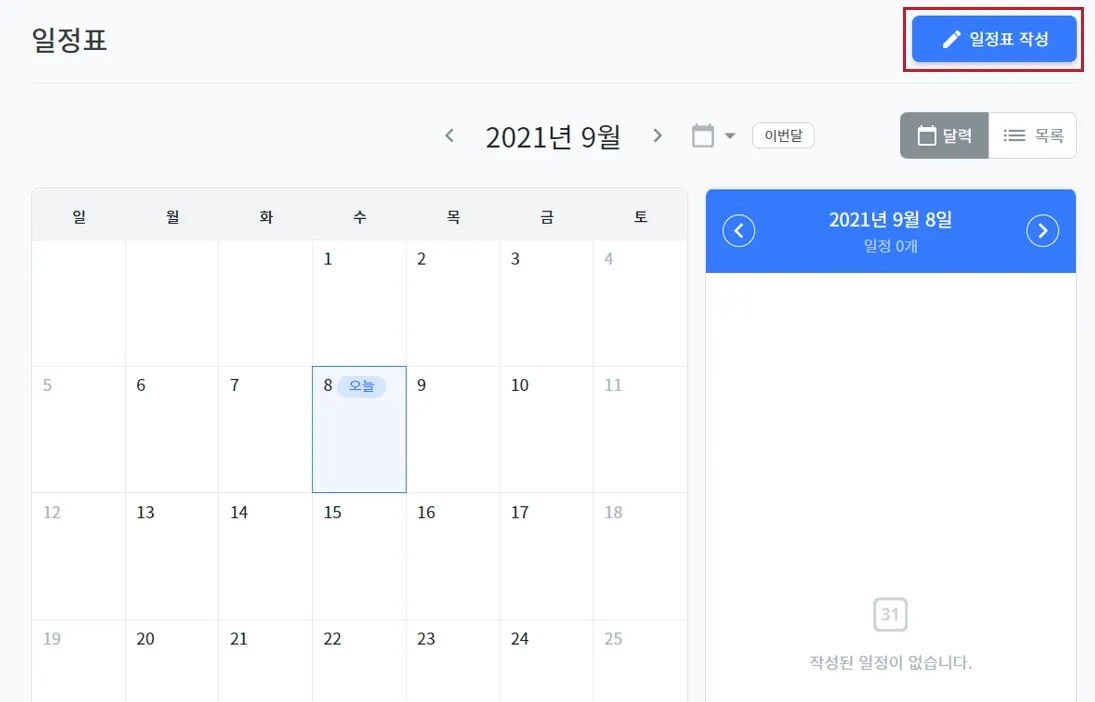
키즈노트 Web에서 일정표 메뉴를 선택합니다.

상단의 일정표 작성을 선택하여 일정표 작성을 시작합니다.

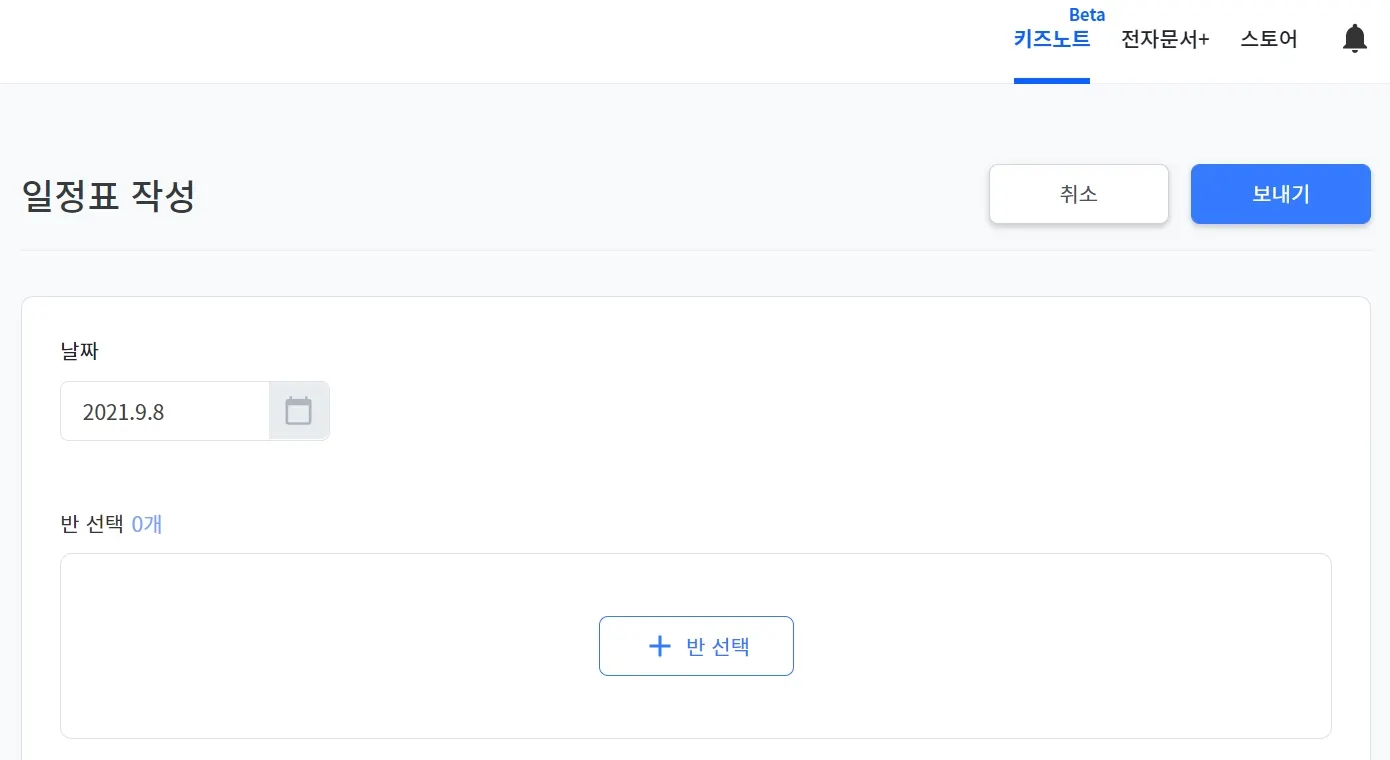
일정표의 작성 날짜 를 선택하고, 일정표를 공유할 반을 선택해주세요.
전체 또는 반별 일정을 설정할 수 있습니다.

일정표의 제목 과 내용(최대 5000자)을 작성해주세요.
일정표의 제목과 내용은 필수항목이니 반드시 입력되어야 합니다.  - 일정표 작성 시 맞춤법 검사 기능을 활용하면 맞춤법과 띄어쓰기 오류 등을 확인하고, 내용을 바로 교정할 수 있습니다.
- 일정표는 별도의 알람을 보내지 않습니다.
- 일정표 작성 시 맞춤법 검사 기능을 활용하면 맞춤법과 띄어쓰기 오류 등을 확인하고, 내용을 바로 교정할 수 있습니다.
- 일정표는 별도의 알람을 보내지 않습니다.
- 일정표 작성 시 맞춤법 검사 기능을 활용하면 맞춤법과 띄어쓰기 오류 등을 확인하고, 내용을 바로 교정할 수 있습니다.
- 일정표는 별도의 알람을 보내지 않습니다.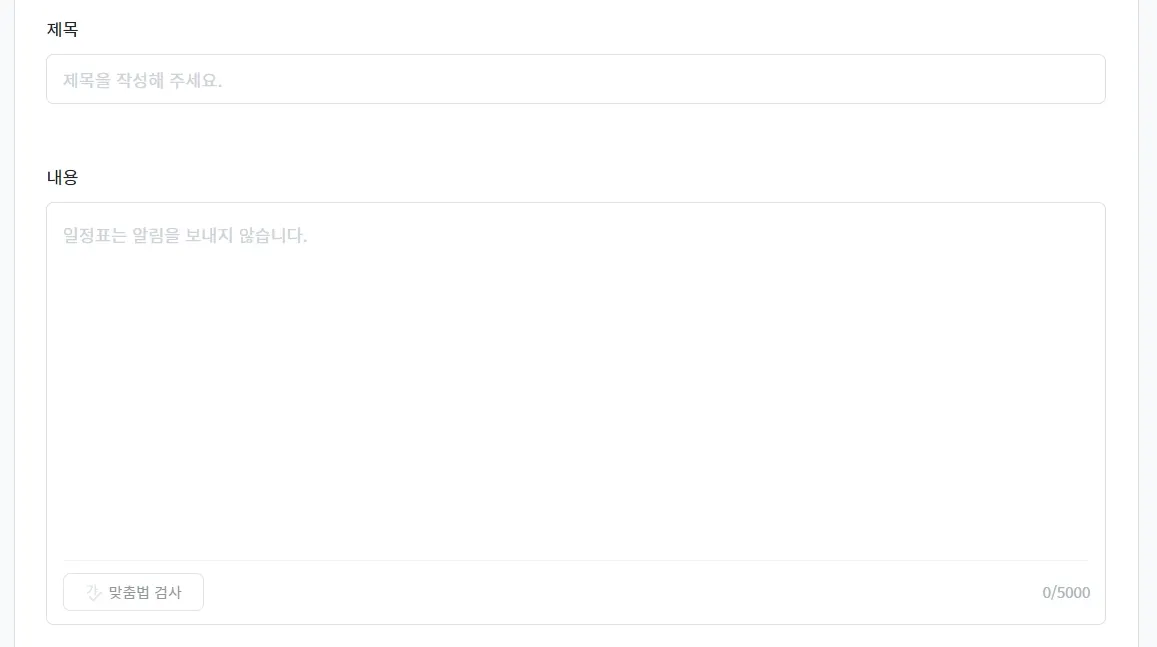

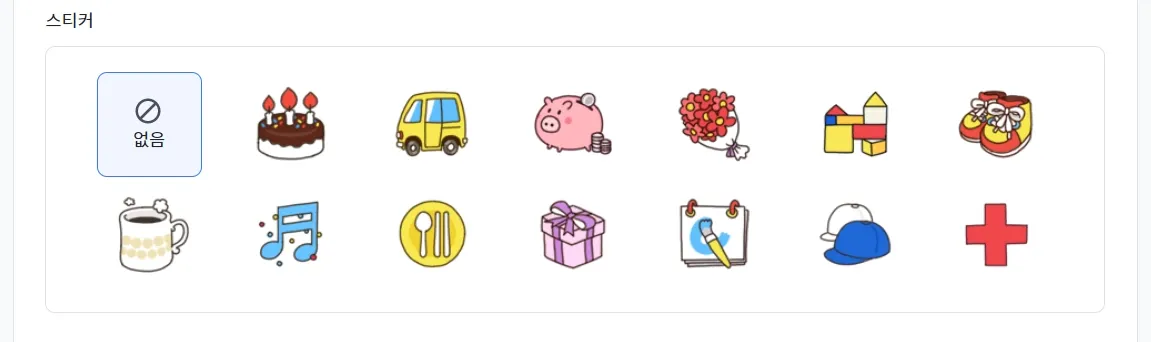
필요에 따라 일정표에 스티커를 붙여주세요.
스티커 붙이기는 선택항목이니 꼭 선택하지 않으셔도 됩니다.

필요에 따라 위치 첨부하기를 선택해주세요.
위치 첨부하기는 선택항목이니 꼭 추가하지 않으셔도 됩니다.
위치 첨부하기를 클릭할 경우 지도가 나타나며, 첨부할 위치를 지도상에서 클릭하면 지도 상단에 주소가 표기됩니다.
위치 첨부하기를 클릭할 경우 지도가 나타나며, 첨부할 위치를 지도상에서 클릭하면 지도 상단에 주소가 표기됩니다.

필요에 따라 일정표를 원 홈페이지에도 함께 올리시려면 메뉴를 켜주세요.
메뉴를 켜면 일정이 원 홈페이지에 자동으로 게시됩니다.


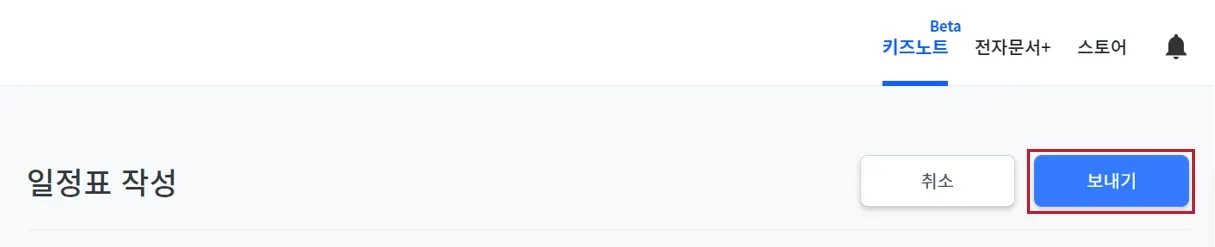
일정표 입력이 완료되었다면 보내기 를 선택해주세요.
보내기 를 누르면 일정이 달력에 표기됩니다.
일정표 활용하기
작성된 일정표는 일정표 목록에서 확인할 수 있으며, 수정/삭제가 가능합니다.
일정표 확인
키즈노트 Web에서 일정표 메뉴를 선택합니다.
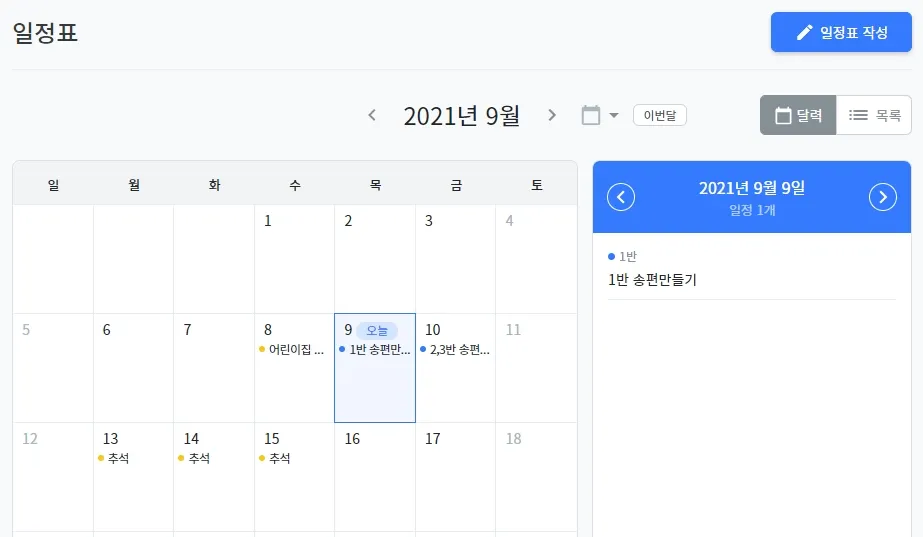
일정표 목록에서 제목과 내용을 확인할 수 있습니다.
- 작성된 일정표는 해당 반 계정 원아의 일정표에 업데이트됩니다.
- 전체일정은 노란색, 반별일정은 파란색으로 표시됩니다.
일정표 수정/삭제
제목 및 내용을 다시 작성하거나 삭제할 수 있습니다.

원장님/선생님의 역할에 따라 수정/삭제 권한이 달라집니다.
원장님 : 본인 및 다른 교직원이 작성한 글 수정/삭제 가능
선생님 : 본인이 작성한 글만 수정/삭제 가능

Copyright  Kids Note, Inc. All rights reserved.
https://www.kidsnote.com
Kids Note, Inc. All rights reserved.
https://www.kidsnote.com
Kids Note, Inc. All rights reserved.
https://www.kidsnote.com